Em breve novidades O que é o Custom Creation Box Organizer (CCBO)? Em breve novidades Primeira lista do CCBO
Mostrando postagens com marcador CSO´s (Tutorial). Mostrar todas as postagens

Criando um Light Effect: mais um Tutorial do lassoares-rct3

Como criar um poste de luz para o RCT3? Como inserir um Light Effect personalizado que se encaixe nos temas dos cenários e projetos desenvolvidos no RCT3? Essas e outras perguntas serão respondidas após a leitura deste post tutorial que ensinará os passos básicos para a criação de um efeito de luz, também conhecido como Light Effect.


Tutorial Light Effect I lassoares-rct3


Diferentemente dos demais tutoriais apresentados no lassoares-rct3, o sexto post tutorial do tag CSO´s (Tutorial) possui um novo layout, pois é apresentado a partir de descrições, comentários e imagens estáticas, isto é, sem a utilização de um vídeo tutorial. Essa opção se deve ao fato de que este tutorial trata da criação de um efeito específico, ou seja, algo que não requer a reapresentação dos passos básicos de criação de um CSO, já ensinados em outros posts tutoriais do blog, especificamente nos postsTutorial: criando um CSO para RCT3 (Etapa A e Etapa B).


Para facilitar o acompanhamento do tutorial (006: criando um Light Effect), observe que o mesmo está divido em 3 etapas: a primeira – No SketchUp – destaca os procedimentos básicos de modelagem e exportação, na segundo – No RCT Importer – são apresentados os passos referentes a criação do OVL e a inserção dos parâmetros necessários para a configuração do Effect Point, por fim, na terceira e última etapa – No RCT3 – é apresentado o resultado do tutorial, isto é, o exemplo de efeito de luz criado ao longo do post. Portanto, é extremamente importante que todas as três etapas sejam lidas em sequência e na integra, bem como, que cada um dos passos descritos seja considerado.


Enfim, espero que aproveitem e, como sempre, fico a disposição para esclarecer quaisquer dúvidas. Sem mais falatório, vamos ao que interessa, iniciando pela modelagem no SketchUp.


No SketchUp


Breves comentários sobre o sistema de coordenadas no SketchUp


Para a modelagem adequada de objetos no espaço tridimensional de qualquer programa de modelagem é necessário compreender corretamente o sistema de coordenadas composto pelos eixos X, Y e Z. No SketchUp, conforme demonstra a vista em perspectiva, é possível visualizar todos os eixos X, Y e Z a partir de sua representação gráfica, via de regra, apresentada no centro da tela. Em tal representação, o eixo horizontal ou X é destacado em vermelho, o eixo vertical ou Y em verde e o eixo Z em azul indicando o eixo perpendicular.


Normalmente o sistema de coordenadas composto pelos eixos X, Y e Z é automaticamente carregado no SketchUp, basta abrir o programa que a tela inicial do SketchUp trará a representação gráfica no centro da visão. Caso não a veja, bastará abrir o item View (posicionado entre as abas do alto da tela) e selecionar o item Axes.


Dito isso, podemos seguir com os comentários sobre o sistema de coordenadas. Tendo a imagem abaixo como referência, nota-se que os eixos X, Y e Z determinarão a posição do objeto modelado, isto é, sua posição em relação ao centro (ou ponto de origem) onde X= 0,00, Y= 0,00 e Z= 0,00. É válido lembrar que as linhas sólidas indicam a direção positiva, por exemplo, se um ponto qualquer for posicionado 1,00 metro acima do ponto de origem seguindo a linha azul sólida, X será 1,00, em contrapartida, se seguir esta mesma distância na linha azul pontilhada (direção oposta a linha sólida), X será -1,00.


Tutorial Light Effect II lassoares-rct3


Para que aprender isso? Realmente é necessário? Em parte sim, em alguns casos será preciso conferir a posição do objeto criado, assim como a posição em que a luz propriamente dita será posicionada. Portanto, é um conhecimento que pode facilitar alguns dos passos que serão apresentados na sequência deste tutorial.


Modelagem do objeto e inserção do Effect Point para luz


A modelagem do objeto que será usado como base para inserção do efeito de luz para o RCT3 seguirá o mesmo processo realizado na elaboração de qualquer outro CSO, portanto, é importante relembrar que é sugerida a leitura dos tutoriais para criação de um CSO básico (Etapa A e Etapa B), postados no lassoares-rct3 em Março de 2011, bem como, os posts que tratam da criação de CSOs com mais de uma textura e da criação de um CSO Set com diversos ovls. Caso a decisão seja criar um objeto que possua mais texturas recolorables, o post de Abril de 2012 será igualmente útil.


Como dito, a modelagem seguirá o processo comumente realizado para a criação de qualquer CSO, no entanto, para a criação de uma primeira peça com efeito de luz sugere-se o uso de um modelo simples que fique devidamente centralizado no ponto de origem, onde X= 0,00, Y= 0,00 e Z= 0,00. Para este tutorial, como demonstrado na imagem abaixo, elaborou-se um simples polígono com raio de 0,100 m e altura de 0,500 m. É importante observar que na parte superior deste mesmo polígono foram inseridas duas linhas perpendiculares para indicar o exato ponto central do objeto. Dessa forma, sabe-se que a parte central do topo do objeto está na posição: X= 0,00, Y= 0,00 e Z= 0,500.


Tutorial Light Effect III lassoares-rct3


Feito isso (modelo e ponto central do objeto), selecione a ferramenta Text no SketchUp e posicione o curso do mouse no ponto antes destacado (parte central do topo do objeto ou X= 0,00, Y= 0,00 e Z= 0,500), clique com o botão direito do mouse e arraste para qualquer lado, quando estiver no ponto desejado (qualquer direção) clique novamente no botão direito do mouse e o espaço antes preenchido com os números das coordenadas será selecionado. Neste momento, digite ponto1 ou qualquer outro termo para designar o nome do Effect Point. Ao terminar clique em Select (menu do SketchUp) e terá o exato resultado apresentado na imagem abaixo.


Tutorial Light Effect IV lassoares-rct3


Mas o que é Effect Point?


Se traduzido ao pé da letra Effect Point é o mesmo que Ponto do Efeito, ou seja, uma indicação posicionada entre os eixos X, Y e Z do SketchUp que permite a inclusão de efeitos especiais aos objetos modelados no programa. Portanto, um Effect Point é a indicação de posicionamento, em outras palavras, o ponto onde um efeito acontecerá, seja um efeito de luz, tal qual feito neste tutorial, seja qualquer outro efeito – movimento de um objeto, local onde o peep se sentará em um banco, a inserção da posição de câmeras nos CTRs etc. Sendo assim, cada efeito deve ser posicionado e nomeado no SketchUp para que possa ser posteriormente configurado no RCT Importer.


Exportação do modelo e do Effect Point


Para a finalização desta etapa, insira a textura desejada no modelo antes criado, crie o grupo etc. como qualquer outro objeto criado para o RCT3 e, finalmente exporte o modelo usando o ASE Exporter. Ainda que esta etapa seja exatamente igual a exportação de qualquer outro objeto, é importante lembrar que antes de exportar será preciso selecionar os dois componentes criados, a saber: o objeto (polígono criado) e o Effect Point (ponto1).


Desta forma, ao exportar observe na janela do Export Options se o item Export Construction Point esta definido como Sim (Yes). De igual modo, certifique-se antes de definir o nome e o local de salvamento do arquivo exportado se os dois componentes criados foram incluídos. A imagem abaixo destaca o resultado esperado. Por fim, salve o SketchUp e feche-o.


Tutorial Light Effect V lassoares-rct3

No Importer


Breves comentários sobre a versão e uso inicial do Importer


Antes de qualquer passo é importante lembrar que este tutorial foi inteiramente desenvolvido tendo a versão 18b2 do RCT Importer como parâmetro. Deste modo, o uso de qualquer outra versão, ainda que possa ser indiferente, não garante os resultados aqui apresentados. Caso ainda não possua a versão citada, observe as informações apresentadas neste post, no mesmo há informações e links sobre os recursos relacionados ao rct3importer-v18b2.


Criação do OVL


Como se sabe, a primeira etapa para a elaboração de qualquer CSO no RCT Importer é a criação do OVL e para a criação de um CSO com efeito de luz não será diferente, portanto, após a abertura do RCT Importer clique em Create OVL e faça a inserção da (s) textura (s) usadas (s) na modelagem do objeto, bem como adicione o modelo, tal qual faria para a criação de um CSO.


É importante notar que o item Coordinate System deverá ser, como sempre, definido com a opção Right-Handed, Z-Up, pois como se sabe, o objeto deverá girar para a direita e ter sua posição vertical definida no eixo Z, o que significa mantê-lo na posição pré-definida no SketchUp, bem como, que sua elevação se dará neste mesmo eixo. Os demais passos, a exemplo da inserção do modelo (.ase) e da definição da textura no quadro Group (Meshes) será exatamente igual a de qualquer outro CSO, conforme resume a imagem abaixo.


Tutorial Light Effect VI lassoares-rct3


Tendo a imagem acima como referência, observe os seguintes passos:


1. Junto a janela Effect Points, localize o item representado pela letra A (Automatically add effect points for all one vertex meshes) e clique no mesmo e uma nova janela se abrirá.


2. Na pequena janela aberta, clique em Add missing effect points. Neste momento, na janela Effect Points se dará o carregamento do Effect Point (ponto1) inserido durante a modelagem do objeto.


3. Clique sobre o Effect Point (ponto1) carregado e uma faixa azul o marcará. Na sequência clique em Edit effect point, representado pela letra E, para abrir a janela de edição do efeito (demonstrada na imagem abaixo).


Tutorial Light Effect VII lassoares-rct3


Vale notar que a imagem acima comprova que o ponto1 (efeito inserido durante a modelagem no SketchUp) foi carregado corretamente. Observe as quatro colunas da Matriz do Ponto do Efeito (Effect Point Matrix), a coluna inicial trás 0.000 (para X), 0.000 (para Y) e 0.500 (para Z) extamente como descrito nas etapas iniciais deste tutorial. Qualquer discrepância entre os dados expostos nesta matriz e os valores indicativos na posição do ponto inserido no SketchUp poderão acarretar erros posteriores.


4. Clique no ícone da estrela amarela e na sequência coloque o cursor do mouse sobre a palavra Light e na última janela clique sobre Start e uma nova janela se abrirá.


Tutorial Light Effect VIII lassoares-rct3


5. Clique em Ok e repare que na janela de edição do efeito o nome dado ao efeito – ponto1 – passou para lightstart01_r255g255b255_radius10. Essa denominação indica que o efeito de luz será inserido com a cor escolhida e com um raio de 10. Vale lembrar que você poderá escolher as cores desejadas e o raio (distância que a luz atingirá) modificando os itens apresentados na janela de edição do efeito (acima destacada), no entanto, no post de hoje tratarei da criação de uma efeito de luz normal.


6. Continue a criação do OVL mantendo os mesmos passos usados na elaboração de um CSO comum, o mesmo vale para as demais etapas de criação do CSO.


No RCT3


Apenas divirta-se e ilumine os caminhos de seu parque.

Tutorial Light Effect IX lassoares-rct3


Espero que tenham gostado e até breve.


Lassoares Jul./2012

Criações mágicas do stationjimjr e do mr.Sions

Há poucos dias atrás comentei sobre o excelente set do stationjimjr que homenageou o mr.Sions, ocasião em que não só destaquei as ótimas peças do stationjimjrmrSions, mas também me perguntei sobre quem era o mr.Sions e sobre os motivos que haviam levado o habilidoso e criativo  stationjimjr a produzir um CSO que, dentre outros objetivos, serviu para parabenizar o mr.Sions por seu aniversário. Neste mesmo post, pude esclarecer tais questões e, ainda de que forma breve, apresentar alguns dos fantásticos trabalhos do mr.Sions, um jogador dinamarquês com raras habilidades e, portanto, merecedor das homenagens realizadas.


No entanto, nem tudo foi dito e novas pesquisas revelaram que os laços entre o stationjimjr e o mr.Sions vão muito além de um parabéns e de uma homenagem, ou ainda, da criação de projetos em conjunto, afinal eles também são parceiros quando o assunto é CSOs, mais especificamente dois ótimos CSOs – praticamente desconhecidos – que trazem magia, encantamento, mistério e diversão para o RCT3. Sendo assim, a pauta de hoje é sobre o que modestamente optei por chamar de criações mágicas do stationjimjr e do mr.Sions.


Criações mágicas do stationjimjr e do mr.Sions (lassoares-rct3)


As criações mágicas a que me refiro foram apresentadas pela dupla em novembro de 2011 entre as fotos, comentários e histórias que povoam alguns dos vários projetos que levam a assinatura do stationjimjr e do mr.Sions. Para ser mais preciso, o stationjimjrmr.Sion's Particles e o stationjimjrmr.SionsWizardTower foram apresentados entre uma das mensagens do post que apresentou o The Uninvited, um dos ótimos projetos postados dentre as numerosas páginas dos boards temáticos do shyguyworld. Sendo assim, trata-se de um par de CSOs criados para os projetos do stationjimjr e do mr.Sions, um par de CSOs que agora poderá encantar os peeps que visitarem seus parques.


Tratarei primeiramente do stationjimjrmr.Sion's Particles, um CSO inteiramente composto por particle effects que de uma modo muito particular geram o efeito de uma chuva ou de uma cascata iluminada no RCT3. Sinceramente é difícil descrever com precisão, no entanto, pode-se dizer que os efeitos apresentados pelo stationjimjr e pelo mr.Sions em muito se assemelham a uma cascata mágica de gotas luminosas, como destacado na imagem abaixo (extraída e adaptada da imagem postada pelo mr.Sions no post de divulgação do projeto The Uninvited).


stationjimjrmr.Sion's Particles (stationjimjr e mr.Sions) lassoares-rct3


Embora a imagem destaque apenas um efeito combinado com a iluminação inserida pelos designers, é importante lembrar que o stationjimjrmr.Sion's Particles oferece outras cinco variações deste mesmo efeito, sendo assim, você terá a opção de 6 efeitos de cascata (water ripple)  de uma mesma cor que combinam fluxos large/many (grande e volumoso),  medium/little (mediano e pouco volumoso), small/little (mediano e pouco volumoso) etc. Desta forma, será possível criar os mais variados efeitos e complementar os cenários montados no RCT3.


Vale ainda lembrar que todos os particle effects presentes no CSO são ride events que possuem duração média de 25 segundos, isto é, são peças acionadas pela passagem de um coaster car em um determinado ponto do traçado. Sendo assim, fique atento para usá-los como um complemento para os cenários de uma montanha-russa, do contrário parecerá que os mesmos não funcionam ou que a instalação não foi feita da forma correta.


Por falar nisso, o stationjimjrmr.Sion's Particles deverá ser instalado em duas etapas diferentes, observe os passos a seguir para entender: antes de qualquer passo você precisará baixar o set e depois extraí-lo (como já destacado este CSO foi apresentado pelo stationjimjr e pelo mr.Sions em um tópico do fórum do shyguyworld, se preferir visitá-lo para encontrar o link, basta clicar aqui). Após a extração do arquivo, abra a pasta extraída e localize a pasta stationjimjrmr.Sion's Particles, a mesma deverá ser recortada e colada na pasta style/themed do RCT3.


Na segunda etapa bastará recorta os 6 arquivos (.frw), todos localizados no interior da pasta baixada e extraída, para posteriormente colá-los na pasta ParticleEffects do RCT3. Não se esqueça que a realização desta etapa é primordial, pois sem os arquivos (.frw) os particle effects criados pelo stationjimjr e pelo mr.Sions não funcionarão.


Dito isso, podemos partir para os comentários do segundo set das criações mágicas do stationjimjr e do mr.Sions, o stationjimjrmr.SionsWizardTower. Ao contrário do primeiro CSO este possui maior variedade de peças e de usos, pois ainda que possua 4 ride events, o CSO oferece peças com efeitos contínuos e peças convencionais fixas como em qualquer outro set. O que não muda é o tema, pois de certa forma a magia, o encantamento e o mistério continuarão a ser os elementos que melhor caracterizam este segundo CSO.


Objetivamente, o stationjimjrmr.SionsWizardTower trás um conjunto de peças que comporá uma espécie de altar mágico, semelhante aos altares dos antigos feiticeiros ou alquimistas (tudo dependerá de sua interpretação). Em realidade, o set não permitirá a elaboração de construções propriamente ditas, portanto não espere encontrar peças para a montagem de um castelo ou de uma casa, no entanto, se você quiser montar uma pequena sala e nela inserir um altar com velas e poções engarrafadas que igualmente poderão ser posicionadas em uma prateleira repleta de livros e de muitas outras garrafas de vidro, o stationjimjrmr.SionsWizardTower será perfeito.


Isso mesmo, altar, garrafas de diferentes modelos, livros, prateleira, velas etc. um verdadeiro arsenal de feitiços e magia, é o que o WizardTower criado pelo stationjimjr e pelo mr.Sions oferece. Mas isso não é tudo, além de tais elementos, no mesmo set se encontram 4 diferentes ride events: o Secret staircase down e o Secret staircase up, uma peça plana que se eleva ou se rebaixa dividindo-se em partes que formam os degraus, o Wisard it que é um armário com porta animada e o Altar Candles que, como o nome sugere, é um par de velas e candelabros com animação.


Em suma, o WizardTower é essencial para aqueles que desejam montar um cenário que mistura magia, mistério e suspense, e isso fica perfeitamente exemplificado neste sensacional vídeo postado pelo mr.Sions, nele você verá alguns dos ride events e algumas das peças antes citadas. Se ainda restar alguma dúvida, veja a imagem abaixo (elaborada durante o teste do CSO) e repare no conjunto das peças que compõe o set.


stationjimjrmr.SionsWizardTower (stationjimjr e mr.Sions) lassoares-rct3


Se para os testes o WizardTower tomará mais tempo, para a instalação ela será mais rápido, pois depois de baixá-lo e extraí-lo (lembre-se que como já mencionado este CSO foi apresentado pelo stationjimjr e pelo mr.Sions em um tópico do fórum do shyguyworld, se preferir visitá-lo para encontrar o link, basta clicar aqui) bastará recortar e colar a pasta stationjimjrmr.SionsWizardTower na pasta style/themed do RCT3.


É isso, espero que gostem das pouco conhecidas criações mágicas do stationjimjr e do mr.Sions, uma ação entre amigos que comprova a qualidade do trabalho destes dois designers.


Até breve.


Lassoares Jun./2012.

Recolorable Texture: novo tutorial para CSOs

Finalmente! Depois de alguns meses de espera o Tutorial 005 – elaboração de CSOs com texturas recolorables esta pronto. Antes de qualquer explicação é importante mencionar que existem distintos métodos para preparar uma textura a ser usada em um CSO que permite troca de cores, via de regra, estes procedimentos variam conforme o editor de imagens usado. Sendo assim, este tutorial apresentará dois dos diversos métodos existentes para assim iniciar a troca de informações que posteriormente, com a ajuda de todos que visitam o lassoares-rct3, poderá ser ampliado com novos tutoriais ou simplesmente a novos comentários.


Para facilitar a apresentação dos métodos a serem apresentados neste tutorial deve-se esclarecer que a criação de CSOs com texturas recolorables é bastante simples, sobretudo se aqueles que forem realizar tal tarefa já estiverem habituados com o uso do RCT3 Importer, mais especificamente com os passos básicos para criação de CSOs – passos estes apresentados nos posts Tutorial: criando um CSO para RCT3 (Etapa A) e (Etapa B) que apresentam dois vídeos com os passos básicos para criação de CSOs, o Tutorial: criando um CSO com mais de uma textura que, como o nome sugere, destaca os passos para elaboração de um CSO com duas ou mais texturas e, por fim, o post Tutorial: criando um CSO com diversos ovls, ou seja, criar um set com várias peças e colocá-las em uma mesma pasta.


Portanto, caso ainda não domine essas etapas é importante, antes mesmo de observar as rápidas orientações deste tutorial, visualizar cada informação apresentada nos posts antes mencionados. Ademais, é de extrema importância lembrar que os 4 primeiros tutoriais tiveram o RCT3 Importer (v18b1) como programa referência, ocorre que neste período houve o lançamento do RCT3 Importer (v18b2), de modo que as orientações agora destacadas consideram a nova versão. Cabe então perguntar: isso muda os procedimentos apresentados neste tutorial ou nos 4 tutoriais anteriormente mencionados? Não, no entanto, sugiro o uso do v18b2 que apresenta melhor desempenho, isto é, menor chance de erros.


Sendo assim, me parece oportuno realizar uma visita ao post do dia 8.4.2012 que apresenta os 4 passos para instalação e uso adequado do novo Importer, bem como apresenta todos os links necessários. Sigam os passos lá apresentados neste post e tenho certeza que tudo correrá bem, inclusive para aqueles que nos últimos meses me escreveram pedindo ajuda para uso do no Windows Seven. Dito isso, vamos ao que interessa: ao quinto tutorial para CSOs que apresentará dois métodos básicos para elaboração de texturas recolorables.


Tutorial 005 - criando um CSO com texturas recolorables (lassoares-rct3)


Como destacado no início do post, a elaboração de CSOs com texturas recolorables tem como primeira tarefa a escolha do método para preparação da textura. Neste caso, é possível usar editores como o GIMP, o Photoshop, o Paint.NET e outros tantos que oferecem diferentes recursos para a preparação de texturas. No tutorial de hoje usarei o Paint.NET e caso não o tenham bastará clicar no link para fazer o download gratuito do mesmo. Depois de instalá-lo ficará mais fácil acompanhar este tutorial.


O primeiro método a ser apresentado é a inserção manual de cores, este método tem a vantagem de permitir que as texturas sejam preparadas para receber até três diferentes cores, no entanto, este mesmo procedimento, quando aplicado de forma simples, só é indicado para texturas que possuam cores sólidas, ou seja, cores planas que não mesclam efeitos de qualquer tipo. Desta forma, se você precisar de uma textura de três cores que possua efeitos de metal, madeira e vidro não se aconselha o uso deste método, para ser mais preciso, não se aconselha a inserção simples de cores. Por essa razão deixarei para um próximo tutorial as explicações mais complexas que envolvem mudanças nas escalas de saturação, brilho etc.


E como realizar a inserção manual de cores? Simples, escolha uma textura que possa servir como base, na imagem abaixo é apresentada uma opção (a mesma usada no tutorial). Repare que a textura oferece a possibilidade de inserção de várias colorações, bem como que a mesma é plana ou sólida (se preferir).


Textura Recolorable (A) lassoares-rct3


Depois de escolher a textura base você precisará de uma cartela de cores sólidas e puras (sem misturas), neste caso sugiro que use a imagem postada pelo Weber (no post do shyguyworld) como referência. Para facilitar esse processo fiz uma adaptação e a inseri abaixo. Esta imagem poderá ser copiada diretamente do post do shyguyworld ou poderá ser baixada juntamente em um arquivo que trás as texturas usadas neste post. De qualquer forma, use a imagem do Weber como referência para a inserção de cores puras na textura base.


Cartela de cores sólidas (Weber) lassoares-rct3


Feito isso observe os passos abaixo apresentados para preparar a textura:


1. Abra a textura base e a imagem de cores sólidas usando o Paint.NET.


2. Com a ferramenta Varinha Mágica selecione todos os tons escuros da textura base. Na parte superior da tela clique na imagem com a cartela de cores sólidas, selecione a ferramenta Selecionador de Cores e clique sobre a cor verde. Volte a imagem base e substitua a seleção antes feita pela cor escolhida usando a ferramenta Preenchimento. Repita este mesmo processo para inserir o vermelho e o azul até chegar a textura final, como mostra a imagem abaixo.


Inserção de cores sólidas (A) lassoares-rct3


3. A imagem final deverá possuir as três cores e igualmente deverá ter dimensões proporcionais para o RCT3, portanto, antes de salvá-la abra o menu Imagem (na barra superior) e clique em Redimensionar, na janela de edição defina a largura e a altura da imagem que poderá ser: 128x128, 256x256 ou até 512x512 dependendo da resolução e tamanho da imagem original. Por fim, salve a imagem.


Antes de passarmos para as etapas no RCT3 Importer é preciso destacar um segundo método para preparação de texturas recolorables, a saber: o Grayscale Method para Paint.NET que foi originalmente apresentado pelo 1-23456 em um thread do Atari Fórum. Diferentemente do método de inserção manual de cores, este procedimento é indicado para a preparação de texturas que receberão uma única cor. Sua vantagem é permitir que os efeitos existentes na textura sejam fielmente mantidos, por exemplo: uma textura de madeira com ranhuras e pequenos defeitos, se usado o método de inserção manual de cores haverá a perda destes efeitos pois as cores são planas, o que não ocorrerá com o Grayscale Method que somente reverterá as cores existentes para tons de cinza sem retirar qualquer efeito da textura.


Vale lembrar, que para usar o Grayscale Method será necessário instalar um plugin para Paint.NET. Para tanto, clique neste link e baixe o arquivo (.dll). Este arquivo (GreyscaleWPF.dll) deverá ser recortado e colado na pasta Effects do Paint.NET, mais precisamente no caminho: C:\Program Files\Paint.NET\Effects. Depois de instalado o recurso estará disponível no menu Efeitos com o nome Dobu.


E como aplicar o o Grayscale Method? Muito simples, escolha uma textura que possa servir como base, na imagem abaixo é apresentada uma opção (a mesma usada no tutorial). Repare nos efeitos do cimento desgastado, é justamente essa característica que se deseja manter.


Textura Recolorable (B) lassoares-rct3


Feito isso observe os passos abaixo apresentados para preparar a textura:


1. Abra a textura base usando o Paint.NET.


2. Abra o menu Efeitos e depois clique em Dobu para abrir o Grayscale Mixer. Feito isso, use as barras de rolagem de cada uma das cores de modo a deixá-las com os seguintes valores: Vermelho (entre 31 e 32), Verde (entre 32 e 33) e Azul (entre 35 e 36). Não é preciso ser tão exato, no entanto, as referências devem ser mantidas entre os intervalos de valores apresentados.


3. Feche o Grayscale Mixer e salve a imagem respeitando a largura e a altura antes mencionadas e terá a seguinte imagem:


Aplicação do Grayscale Method (B) lassoares-rct3


Agora que as imagens estão prontas é hora de abrir o RCT3 Importer e seguir alguns simples passos:


1. Clique em Create OVL.


2. Já na janela de criação do OVL localize no lado esquerdo superior o menu textures e na sequência localize o sinal “+”, isto é, Add texture. Clique no mesmo, selecione e carregue as texturas antes preparadas, neste tutorial a Textura A (usando a inserção manual de cores será configurada para receber três cores) e a textura B (usando o Grayscale Method será configurada para receber uma cor). Veja a imagem das texturas carregadas.


Tutorial - criando um CSO com texturas recolorables (lassoares-rct3) RCT Importer I


3. Já com as texturas carregadas clique (uma única vez) sobre a Textura A e depois clique sobre a letra “E”, isto é, Edit Texture. Neste momento uma nova janela se abrirá para que a textura seja editada, nela localize na parte inferior da janela o item Objects Color Player Can Change (onde estará escrito No Color). Clique na lateral desta aba e uma lista com três opções aparecerá (One Color, Two Colors e Three Colors), selecione uma das opções e clique em OK, como destacado na imagem abaixo. Repita o processo para cada uma das texturas usadas.


Tutorial - criando um CSO com texturas recolorables (lassoares-rct3) RCT Importer II


4. De volta a janela de edição do OVL repare que abaixo do nome da textura apareceu a palavra recolorable, o que indica que o procedimento foi realizado adequadamente. Lembre-se que a textura A foi elaborada para receber três cores e a Textura B para receber uma única cor.


5. Os demais passos serão idênticos a criação de qualquer CSO e, como mencionado na parte inicial do post, estão expostos (passo a passo nos demais vídeos tutoriais, sobretudo no primeiro e segundo vídeos).


Quanto ao resultado, veja as imagens preparadas durante o teste do piso criado com a textura A (que mostra a inserção das três cores em sequência) e as imagens do piso criado com aa textura B (mostradas lado a lado com diferentes cores).


Tutorial - texturas recolorables (lassoares-rct3)


Espero que aproveitem e não deixem de escrever para apresentar dúvidas e sugestões.


Até a próxima.


Lassoares Abr./2012.

Nova encomenda: Tutorial CSO Vídeo 004

Olá a todos, depois de algum tempo sem conseguir uma pausa para me dedicar aos tutoriais finalmente pude dar mais uma passo no sempre agradável objetivo de ajudar aqueles que querem aprender um pouco mais sobre a criação de CSOs no RCT3. É bem verdade que isso é pouco, afinal ainda preciso aprender muito para tornar minha ajuda mais relevante, seja me dedicando a criação de novos e mais complexos CTRs, seja ao difícil conhecimento que cerca a elaboração de CFRs que sinceramente ainda não domino.


Mas tudo isso exige duas coisas: tempo e um pouco mais de tempo. Infelizmente, nem sempre consigo e isso leva a um constante adiamento. Em todo caso, devagar se vai ao longe e aos poucos vamos nos ajudando, tomará que o lassoares-rct3 continue a ser parte disso. Bom, vamos ao que interessa: a nova encomenda - Tutorial CSO Vídeo 004 – que apresenta os passos necessários para a criação de um CSO Set com diversos ovls, ou seja, criar um set com várias peças e colocá-las em uma mesma pasta.


Até então os três vídeos tutoriais sobre a criação de CSOs traziam informações para a criação de CSOs básicos que não ficavam em uma mesma pasta, mas agora esse incômodo acabará e aqueles que estiverem se aventurando na criação de CSOs poderão desenvolver ou até mesmo revisar suas criações com menos trabalho. De antemão, espero que aproveitem e fico a disposição para tirar dúvidas.


Tutorial CSO Vídeo 004 criação de um CSO Set com diversos ovls (lassoares-rct3)


Antes de assistir ao vídeo peço que tenham atenção a alguns detalhes importantes. Primeiro, caso você ainda não domine as etapas básicas para criação de CSOs sugiro que assista aos três primeiros vídeos da série de tutoriais postados no lassoares-rct3. Os passos iniciais estão no vídeo Tutorial: criando um CSO para RCT3 (Etapa A e Etapa B) e os passos para criação de CSOs com mais de uma textura estão no vídeo Tutorial 003. Depois de vê-los tenho certeza que o não haverá dificuldades em entender o tutorial agora apresentado.


Em segundo lugar, lembre-se que a criação de CSO com vários Ovls exige, mais do que nunca, organização. Assim, organize as texturas, os ícones, os nomes e as informações necessárias para realizar essa tarefa sem perder tempo com buscas em pastas e erros desnecessários, a exemplo do uso errado de texturas ou da aplicação de arquivos já refeitos. Um boa dica é criar uma pasta exclusiva para o CSO a ser criado, coloque nela os arquivos 3d, no caso do SketchUp, arquivos (.skp); os arquivos exportados (.ase) e os ovls criados no Importer. Isso facilitará em muito o trabalho.


Terceiro, futuramente farei um post ou até mesmo um vídeo tutorial sobre o uso de diferentes ícones em um mesmo set, por hora basta lembrar que não há nenhum problema em usar um ícone padrão para todas as peças que comporão o set. Apenas sugiro o uso de uma imagem com dimensões de 64 x 64.


Quarto, a escolha dos nomes do set e dos ovls que o comporão o mesmo é extremamente importante. Sendo assim, fique atento aos passos destacados entre os minutos 1:00 e 2:15 do vídeo, eles destacarão a escolha e a seleção dos nomes. O mais importante é que a cada ovl se mantenha o mesmo nome para o set, já com o nome dos ovls o importante é que cada um receba um nome. Qualquer erro, seja a inserção de nomes e não usá-los, seja deixar de inserir algum nome ou repetir o nome de ovls diferentes poderá acarretar em problemas de instalação, repito: poderá.


Em quarto lugar, fique atento a dica dada aos 3:00 minutos do vídeo apresentado. Nesta dica tratarei do uso do recurso Save SID as, ou seja, um recurso para salvar as Opções de Cenário selecionadas durante a criação do Ovl no Importer. Para quem já está habituado ao trabalho no Importer é comum se desgastar com as repetidas  inserções de inúmeros parâmetros – aproximadamente 23 itens. Isso, sem dúvida, faz da criação de CSOs uma tarefa pouco estimulante e, por vezes, entediante. É justamente para minimizar tal efeito que o recurso Save SID as será importante, pois ele permite que você crie um arquivo (.sid) que armazenará os parâmetros de criação do Ovl.


Depois de criado, o arquivo (.sid) poderá ser aberto (carregado) para recuperar os parâmetros de criação do Ovl e assim, eliminar muitos cliques. No vídeo apresento o uso deste recurso usando um único arquivo (.sid), mas você poderá criar diferentes arquivos e carregá-los conforme o tipo de parâmetro desejado para cada ovl. Por exemplo, supondo que você criará um set com 20 peças, destas 10 são árvores e 10 são paredes, nesse caso crie dois ou mais arquivos (.sid) com diferentes parâmetros (tipo de cenário, posição, tamanho etc.) e carregue-os conforme o ovl criado.


Por fim, vale lembrar que o uso do recurso Save SID não garante que todos os parâmetros sejam salvos e carregados, itens como o custo de inserção e de exclusão da peça podem não carregar, mas acredito que isso não será um problema, pois poucas vezes nos preocupamos com tais informações quando nos envolvemos na criação de qualquer Custom.


Bom, depois de tantas explicações e comentários já podemos abrir a encomenda e assistir ao Tutorial CSO Vídeo 004 –  criação de um CSO Set com diversos ovls.


É isso, espero que o tutorial os ajude e escrevam se precisar.


Até breve.


Lassoares Fev./2012.

Promessa é dívida: Tutorial CSO Vídeo 003 no ar!

Olá a todos, depois de vários pedidos e de muita demora, finalmente o terceiro vídeo tutorial do lassoares-rct3 sobre criação de CSOs está no ar. Para quem não se lembra, desde de Março de 2011, está no ar os vídeos tutoriais 001 e 002 que apresentam os passos básicos para a criação de CSOs para RCT3. Portanto, já era hora de avançar um pouco. Por essa razão, o vídeo tutorial 003 trata justamente da criação de CSOs com mais de uma textura, uma tarefa, como se verá, bastante simples.


Quanto a promessa, por hora, peço desculpas pela excessiva demora, para ser bastante sincero estive muito ocupado nos últimos meses e não pude manter as atividades de criação de tutoriais e coasters como gostaria. Isso tanto é verdade que meu atual projeto – a Tatlin Tower – ainda está em fase de elaboração, diria eu, 70% montada no RCT3.


Sendo assim, fico ainda devendo: os vídeos 004, 005 e 006 que tratarão, respectivamente, das etapas de composição de um CSO com várias peças, das etapas de elaboração de um CSO com textura alpha e das etapas de composição de um CSO do tipo billboards. Em suma, se promessa é dívida, ao que parece, ainda tenho um grande débito para quitar.


Tutorial CSO Vídeo 003 (lassoares-rct3)


O que posso garantir é que trabalhei mais nesses projetos e tão logo os faça, postarei para ajudar a todos. Bom, sobre o o vídeo tutorial 003 não há muito o que falar, pois as etapas e os passos necessários estão destacados no vídeo aqui apresentado, assistam com atenção e verão que é bastante simples, sobretudo se as etapas básicas de criação já forem de total domínio.


Espero que seja útil e qualquer que seja a dúvida escrevam. Sempre quando possível ajudarei com prazer.


Até breve (ou se preferirem, até o dia do pagamento das próximas dívidas).


Lassoares Nov./2011.

Tutorial: criando um CSO para RCT3 (Etapa B)

O atual postTutorial: criando um CSO para RCT3 (Etapa B) – corresponde ao segundo post da série iniciada com o post Tutorial: criando um CSO para RCT3 (Etapa A). Sendo assim, caso não tenha visto as explicações fornecidas no primeiro post da série, veja agora e depois retorne a esse post que dá continuidade ao post inicial.


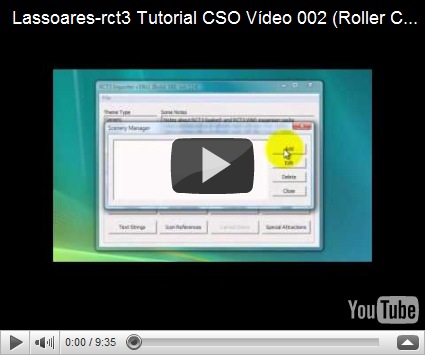
Nesta etapa (B) é apresentado o Vídeo Tutorial 002 – o segundo vídeo da série –, elaborado para fornecer as informações básicas necessárias para o uso do RCT3 Importer – programa utilizado para converter os arquivos criados no Google SketchUp (.ase) em arquivos compatíveis com o RCT3 (.ovl).


Espero que aproveitem esse segundo trabalho e não se esqueçam de comentar ou pedir informações caso algo não fique claro. De igual modo, peço que o post, o Vídeo Tutorial e as informações neles contidas não sejam reproduzidas (mesmo que parcialmente) sem autorização – a ser solicitada nos comentários do post que apresenta essas mesmas informações. Desde já agradeço a compreensão de todos. Bom, vamos ao que interessa.


Tutorial CSO Etapa B (lassoares-rct3)

Vídeo Tutorial 002:

Observações e dicas finais para a criação de um CSO para RCT3:

Antes de qualquer observação, é importante lembrar que as observações e dicas apresentadas visam principalmente a organização necessária para a criação de CSOs, afinal, como se pode constatar no Vídeo Tutorial 001 e no Vídeo tutorial 002, bem como nas explicações apresentadas, não é fácil criar cenários, seja pelo número de etapas envolvidas, seja pela uso de diferentes recursos.


Dessa forma, mais vale planejar com cuidado para evitar contratempos, pois acreditem, são muitas texturas, nomes e pastas a serem aplicadas na criação de um CSO, portanto, muitos cliques serão necessários:


Tutorial CSO 008 (lassoares-rct3)


É preciso ter paciência e treinar bastante. Sempre gosto de lembrar que mesmo depois de ter montado aproximadamente 30 sets que somam mais de uma centena de peças, ainda “apanho” muito, seja no momento de usar o Google SketchUp – um programa relativamente simples, se comparado a outros como o Blender, por exemplo – seja no RCT3 Importer. Em outras palavras, tenha calma e aprenda usando os programas, faça testes e evite soluções simplistas ou imediatistas, sempre há o que melhorar e o que aprender.


Caso seu objetivo é ser um bom designer leia tutoriais, veja vídeos e sobretudo, de um passo atrás do outro, não tente criar sets com peças excessivamente elaboradas. Criar CSOs é antes de nada um passatempo não torne essa tarefa um trabalho interminável.


Caso necessite ajuda conte com o lassoares-rct3 para isso, mas lembre-se o blog não é uma empresa de treinamento profissional que ensina recursos de modelagem, edição de imagens ou montagem de sets que ainda não tenham sido divulgados nesse mesmo espaço. Portanto, se por enquanto, suas dúvidas estiverem relacionadas aos tutoriais apresentados: conte, como sempre, com o blog. Posso garantir que, no futuro, novos tutoriais virão, a exemplo da criação de CSOs com duas ou mais texturas, CSOs com várias peças, CSOs com texturas alpha etc. mas como eu disse, tudo a seu tempo, primeiro é preciso aprender os passos básicos e tão logo seja possível ajudarei todos a fazer isso e tudo mais que eu saiba e a ponto de poder compartilhar.


Para terminar gostaria de fazer um pedido: não copiem esse tutorial ou reproduzam partes do mesmo. Isso inclui os dois vídeos e as imagens que acompanham cada uma das explicações. Estou a disposição para autorizar pedidos de divulgação, desde que todo e qualquer uso seja acompanhado da devida referência ao lassoares-rct3.


Espero que aproveitem e até mais.


Lassoares Mar./2011.

Tutorial: criando um CSO para RCT3 (Etapa A)

Antes de nada gostaria de lembrar que o postTutorial: criando um CSO para RCT3 (Etapa A) – corresponde ao primeiro post da série que terá seqüência em um segundo trabalho a ser apresentado em poucos dias. Portanto, fique atento as informações aqui apresentadas já que as mesmas serão complementadas no segundo post da série.


Nesta primeira fase (Etapa A) você encontrará as explicações, links para download e breves comentários sobre a utilização dos programas e scripts necessários para elaborar um CSO, bem como o primeiro Vídeo Tutorial que destaca as fases de elaboração de um CSO no Google SketchUp.


Vale lembrar que os posts foram divididos principalmente por dois motivos. Primeiro porque, sobretudo, a Etapa A contém muita informação, de modo que a união de todos os comentários, dicas, vídeos e explicações em um único post seria cansativo. Em segundo lugar, muitos dos que acessam o lassoares-rct3 já possuem alguma experiência quando o assunto é a criação de CSOs, principalmente, no uso do Google SketchUp ou de qualquer outro programa de modelagem em 3d. Sendo assim, torna-se mais fácil buscar as informações se elas estiverem divididas.


Espero que aproveitem cada um dos detalhes apresentados e não se esqueçam de comentar ou pedir informações caso algo não fique claro. De igual modo, peço que o post, o Vídeo Tutorial e as informações neles contidas não sejam reproduzidas (mesmo que parcialmente) sem autorização – a ser solicitada nos comentários do post que apresenta essas mesmas informações. Desde já agradeço a compreensão de todos. Bom, vamos ao que interessa.


Tutorial CSO Etapa A (lassoares-rct3)


Programas e Scripts necessários para a criação de um CSO:

1) Google SketchUp – programa utilizado para criação de modelos em 3D (clique para baixar).


2) Scripts (RCT3 Tiles, Parametrics Module e ASE Exporter)scripts são conjuntos de comandos que disponibilizam recursos variados para um determinado programa. Nesse caso, os scripts destacados serão necessários para utilizar o Google SketchUp de forma eficaz.


O script, aqui chamado RCT3 Tiles é essencial para obter precisão na modelagem 3d, já que o mesmo indicará o exato tamanho e posição de um tile, ou seja, um quadrado de espaço no RCT3 que possui 4 x 4 metros. Por exemplo, se o objetivo é inserir uma peça de 4 metros o script RCT3 Tiles indicará como essa peça deve ser modelada de modo que sua posição seja adequada para a inserção no RCT3, como destaca a imagem abaixo:


Tutorial CSO 001 (lassoares-rct3)


Para instalar o script RCT3 Tiles observe a imagem abaixo:


Tutorial CSO 002 (lassoares-rct3)


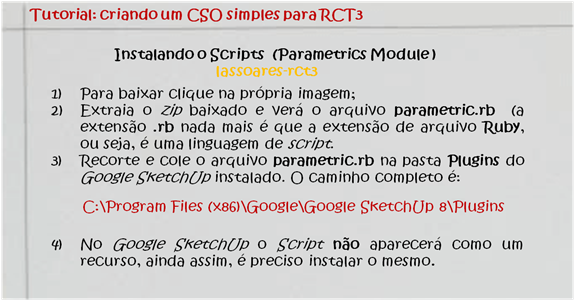
Por sua vez, o script Parametrics Module é necessário para que outros scripts funcionem no Google SketchUp, sendo assim, pode ser considerado um script gerador de parâmetros. Para a instalação do mesmo siga os seguintes passos:


Tutorial CSO 003 (lassoares-rct3)


Por fim é preciso instalar o ASE Exporter. Esse terceiro script é necessário para que as peças modeladas no Google SketchUp sejam exportadas, ou seja, para que sejam convertidas em arquivos que posteriormente serão trabalhados no Importer do RCT3. O ASE Exporter converte os modelos 3d em arquivos .ase – essa extensão servem para trocar cores entre os programas de criação e edição de imagens, de modo que para converter o modelo do Google SketchUp em uma peça compatível com o RCT3 será preciso, antes de nada, exportá-la como um arquivo .ase. Veja como instalar na imagem abaixo:


Tutorial CSO 004 (lassoares-rct3)

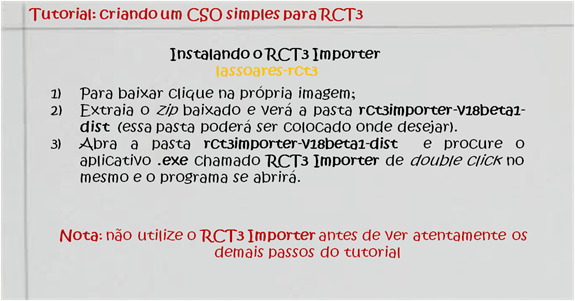
3) RCT3 Importer – programa utilizado para converter os arquivos .ase em arquivos .ovl (arquivos que possuem as extensões dos sets montados para o RCT3, o mesmo contém um código adicional de execução para o RCT3, portanto, não há como criar um CSO sem criar um arquivo .ovl no RCT3 Importer). No momento utilizo a versão v18b1, de modo que os passos destacados nesse tutorial correspondem ao uso dessa mesma versão (v18b1). No entanto, vale lembrar que existe a versão v18b2 que segundo o jonwil (criador do programa) teve inúmeras revisões. A decisão é sua, por enquanto, mantive a versão v18b1 por estar acostumado a trabalhar com ela. Para instalar observe a imagem abaixo:


Tutorial CSO 005 (lassoares-rct3)

Vídeo Tutorial 001:

O Vídeo Tutorial 001 apresenta as fases de criação que envolvem o uso do Google SketchUp, bem como destaca parte das explicações necessárias para o uso desse mesmo programa, no entanto fique atento aos detalhes apresentados no texto que segue abaixo do vídeo.


Observações quanto ao uso de texturas na criação de um CSO para RCT3:


  • Como destacado no vídeo as texturas utilizadas devem possuir dimensões de 56 x 56, 128 x 128, 256 x 256 pixels ou até mesmo 512 x 512 pixels, ao que tudo indica, é possível usar dimensões ainda maiores, no entanto, lembra-se que quanto maior a dimensão maior será o tamanho do arquivo e isso deve ser levado em conta.
  •  

Existem várias formas de obter texturas, dentre elas é possível visitar sites especializados que oferecem texturas gratuitas para download , exemplo disso, é o cgtextures. Se preferir também é possível criar sua próprias texturas utilizando editores de imagem.


Por fim fica a dica de organizar as texturas em seu computador e nomeá-las por categorias, por exemplo: vidros, madeira, tecidos etc. Sem dúvida isso auxiliará na criação de CSOs já que além de uma boa modelagem é preciso inserir uma boa textura e ter um bom banco de dados é essencial para isso.


Observações quanto ao número de faces na criação de um CSO para RCT3:


Todas vez que uma peça for modelada no Google SketchUp você deverá ficar atento ao número de faces, por exemplo, um cubo, tal qual o que aparece no Vídeo Tutorial 001, possui 12 faces – 6 faces internas e 6 faces externas – entretanto se pensarmos em uma peça como um barril este número sobe para 286 faces, se formos além e criarmos um barril com bordas e pedaços de madeira o número de faces alcançará 877. Mas o que isso quer dizer?


Tutorial CSO 006 (lassoares-rct3)


Como dito, se acrescentarmos bordas e outras peças ao modelo o número de faces chegará a 877. Ou seja, o CSO desaparecerá com um mínimo distanciamento da visão na tela do RCT3. Por isso quando exportar esse modelo o Google SketchUp dará a mensagem abaixo destacada:


Tutorial CSO 007 (lassoares-rct3)


Resumindo, não se anime muito com modelos complexos e repletos de faces. Mas lembre-se, você poderá dividir o modelo exportado, mas isso gerará mais trabalho depois, pois ao invés de um arquivo você terá que criar 2 ou 3.


Por enquanto é isso, espero que gostem e aproveitem.


Lassoares Mar./2011.

Como criar um CSO?

A pergunta que intitula o post (Como criar um CSO?) pode ser respondida da seguinte forma:


Visitando o lassoares-rct3 e lendo atentamente os posts – Tutorial: criando um CSO para RCT3 (Etapa A e Etapa B)


Pois é, depois de muitos pedidos enviados na forma de comentários e de uma certa demora, sempre que possível, devidamente justificada, posso anunciar que amanhã – sem hora exata – um tutorial completo que apresentará as etapas de criação de um CSO simples para RCT3 estará entre as manchetes do lassoares-rct3. Mas antes que isso aconteça gostaria de esclarecer alguns detalhes.


O tutorial em questão será divido em dois posts. O primeiro (Etapa A) trará as explicações, links para download e breves comentários sobre a utilização dos programas e scripts necessários para elaborar um CSO. Da mesma forma, trará o primeiro Vídeo Tutorial que apresentará as fases de elaboração de um CSO no Google SketchUp – programa utilizado para criação de modelos em 3D. Assim, o primeiro post será dedicado ao que denominei de Etapa A de criação, ou seja, os primeiros passos para montagem de um Objeto de Cenário Personalizado, ou se preferir, Custom Scenery Object (CSO).


No segundo post (que será divulgado dias depois, de forma totalmente integrada ao primeiro) será apresentado o segundo Vídeo Tutorial, bem como as informações básicas necessárias para o uso do RCT3 Importer – programa utilizado para converter os arquivos criados no Google SketchUp em arquivos compatíveis com o RCT3. Etapa essa que denominei de Etapa A de criação, por conter os passos finais de elaboração de um CSO. De igual modo, o segundo post destacará outras dicas que ajudarão a todos na criação de CSOs e como o primeiro, oferecerá explicações sobre o tema.


Tutorial CSO 000 (lassoares-rct3)


Portanto, o Tutorial: criando um CSO simples para RCT3 já está devidamente editado, revisado e pronto, agora é esperar que em algumas horas estará no ar, conforme pedido por muitos e prometido. Antes que me esqueça, tenho certeza que esse será a primeira série de muitas outras que virão, quando compartilharei com todos outras técnicas e dicas relacionadas a criação de CSOs para o RCT3. E como havia destacado no post anterior – 6 dígitos de diversão – essa é “uma tentativa verdadeira de agradecer a todos por fazerem a matemática não ser uma ciência exata, já que ela, como já comentei, não é capaz de expressar, mesmo que nesse momento eu a necessite para dizer os números do blog, o quanto é bom saber que o lassoares-rct3 é visitado por vocês”. A partir de hoje está lançado um novo marcador do blog: o CSO´s (Tutorial) – um tag que espero, sempre que houver tempo, preencher com muitos vídeos e informações sobre o assunto.


Espero que gostem da notícia e que, muito em breve, aproveitem ao máximo esse novo passo do lassoares-rct3.


Até mais.


Lassoares Mar./2011.


Lassoares-rct3

ANO IV